


AutoCAD 2020 là một trong những phiên bản được sử dụng rộng rãi nhất của Autodesk nhờ sự ổn định và hiệu năng tốt. Dù đã có nhiều phiên bản mới hơn, nhưng AutoCAD 2020 vẫn đáp ứng tốt nhu cầu học tập và làm việc của nhiều kỹ sư, kiến trúc sư.
Giới thiệu về AutoCAD 2020
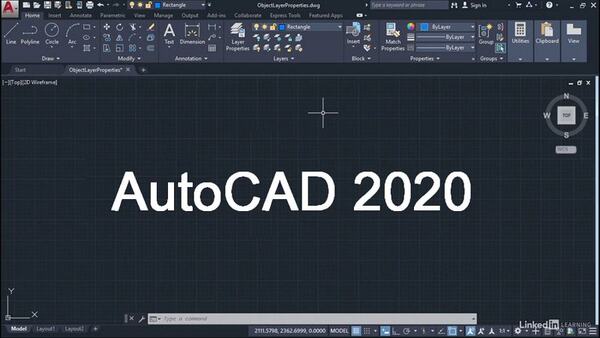
AutoCAD 2020 là phần mềm thiết kế kỹ thuật 2D và 3D chuyên nghiệp, được Autodesk phát triển nhằm phục vụ các ngành như xây dựng, cơ khí, điện và nội thất. Phiên bản này tập trung cải thiện tốc độ làm việc và tối ưu trải nghiệm người dùng so với các bản trước đó.
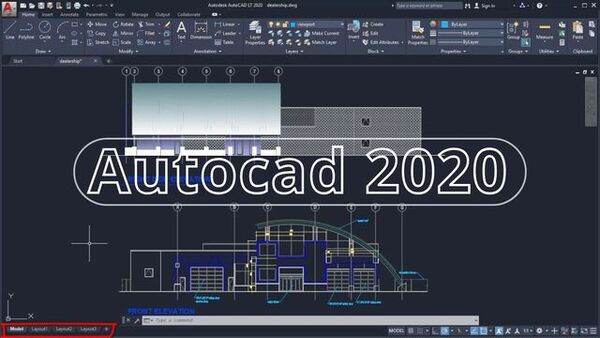
Điểm đáng chú ý là AutoCAD 2020 không chỉ phù hợp với người mới học mà còn đáp ứng được các dự án phức tạp nhờ khả năng xử lý bản vẽ lớn, nhiều layer và đối tượng chi tiết. Ngoài ra, phần mềm còn hỗ trợ làm việc đa nền tảng, giúp người dùng truy cập bản vẽ từ nhiều thiết bị khác nhau.
Những tính năng nổi bật của AutoCAD 2020
Một trong những lý do khiến AutoCAD 2020 vẫn được ưa chuộng là nhờ các tính năng hữu ích giúp tối ưu quy trình làm việc.
Cải thiện hiệu suất làm việc: So với các phiên bản trước, AutoCAD 2020 mở file nhanh hơn, giảm độ trễ khi thao tác và xử lý tốt các bản vẽ có dung lượng lớn. Điều này đặc biệt quan trọng với những người thường xuyên làm việc với dự án phức tạp.
DWG Compare (so sánh bản vẽ): Tính năng này cho phép bạn nhanh chóng nhận biết sự khác biệt giữa hai file DWG, giúp kiểm soát thay đổi và hạn chế sai sót trong quá trình chỉnh sửa.
Block Palette (quản lý block): Việc chèn và quản lý block trở nên trực quan hơn. Bạn có thể truy cập nhanh các block đã sử dụng gần đây hoặc lưu trữ block theo thư viện riêng.
Làm việc trên nền tảng web và mobile: AutoCAD 2020 hỗ trợ đồng bộ với AutoCAD Web và Mobile, cho phép bạn xem và chỉnh sửa bản vẽ ở bất cứ đâu, tăng tính linh hoạt trong công việc.
Giao diện thân thiện hơn: Autodesk đã tinh chỉnh giao diện giúp người dùng mới dễ tiếp cận hơn, đồng thời giữ được sự chuyên nghiệp cho người dùng lâu năm.
Cấu hình yêu cầu để cài AutoCAD 2020
Để AutoCAD 2020 hoạt động ổn định, bạn cần đảm bảo máy tính đáp ứng được các yêu cầu cấu hình nhất định. Nếu cấu hình quá thấp, phần mềm có thể bị lag hoặc treo khi xử lý file lớn.
Cấu hình tối thiểu phù hợp cho các tác vụ cơ bản như vẽ 2D đơn giản, học tập:
- CPU: Intel Core i3 hoặc tương đương
- RAM: 8GB
- Ổ cứng: Còn trống ít nhất 7GB
- Card đồ họa: 1GB VRAM hỗ trợ DirectX
Cấu hình khuyến nghị dành cho công việc chuyên nghiệp:
- CPU: Intel Core i5 hoặc i7
- RAM: 16GB trở lên
- Ổ cứng: SSD để tăng tốc độ mở file và xử lý
- GPU: Card rời 2GB VRAM trở lên
Việc sử dụng SSD và RAM lớn sẽ cải thiện đáng kể trải nghiệm khi làm việc với các bản vẽ nặng.
Hướng dẫn chi tiết các bước cài đặt AutoCAD 2020
Hiện nay có rất nhiều nguồn chia sẻ AutoCAD trên internet, tuy nhiên không phải nguồn nào cũng an toàn. Việc tải từ các website không rõ ràng có thể khiến máy tính bị nhiễm virus hoặc phần mềm độc hại. Để đảm bảo an toàn, bạn nên tải AutoCAD 2020 trực tiếp từ trang chính thức của Autodesk. Quy trình tải khá đơn giản:
Bước 1: Sau khi tải tệp tin về máy, bạn thực hiện xả nén. Tìm đến thư mục đích và khởi chạy tập tin Setup.exe để bắt đầu quy trình.
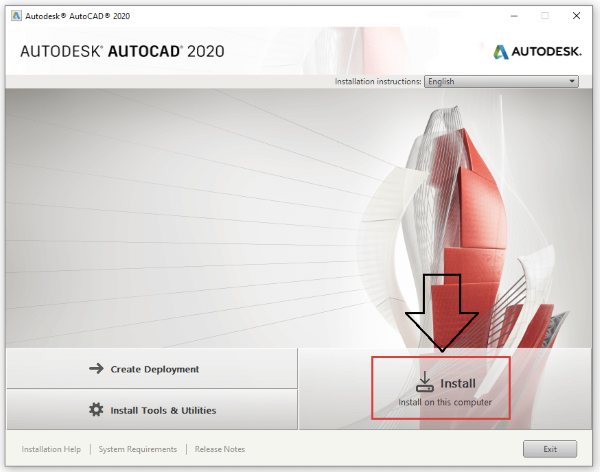
Bước 2: Khi màn hình khởi tạo hiện lên, nhấn vào nút Install để chuyển sang bước tiếp theo.
Bước 3: Tại bảng điều khoản dịch vụ, hãy đánh dấu vào ô I Accept và nhấn Next để xác nhận đồng ý với nhà phát hành.

Bước 4: Ở mục tùy chọn công cụ, bạn chỉ cần giữ lại tích chọn tại Autodesk AutoCAD 2020. Các phần bổ trợ không cần thiết khác nên bỏ tích để nhẹ máy, sau đó nhấn Install.

Bước 5: Hệ thống sẽ tự động thực hiện việc thiết lập. Thời gian chờ đợi sẽ phụ thuộc vào sức mạnh phần cứng (CPU, SSD) của laptop bạn đang dùng.

Bước 6: Khi bảng thông báo thành công xuất hiện, click vào Launch Now để khởi động ứng dụng lần đầu tiên.

Quy trình kích hoạt bản quyền AutoCAD 2020 vĩnh viễn
Sau khi mở phần mềm, để có thể sử dụng trọn đời các tính năng, bạn cần thực hiện theo các chỉ dẫn dưới đây:
Bước 1: Tại giao diện chào mừng của Autodesk, bạn nhấp chọn dòng Enter a Serial Number.

Bước 2: Tiếp tục nhấn I Agree để chấp thuận các chính sách liên quan.

Bước 3: Nhấn vào nút Activate để bắt đầu điền thông tin bản quyền.

Bước 4: Tại ô Serial Number, bạn nhập dãy số: 666-69696969, sau đó nhấn Next.

Bước 5 & 6: Nếu xuất hiện thông báo lỗi hoặc yêu cầu khác, hãy nhấn Close và xác nhận OK để quay lại màn hình trước.
Bước 7: Thực hiện nhấn Back (quay lại) hai lần liên tiếp cho đến khi thấy tùy chọn I have an activation code from Autodesk. Hãy chọn nó để mở các ô nhập mã code.

Bước 8: Tìm trong thư mục crack, nhấn chuột phải vào file xf-adesk (chọn bản 32-bit hoặc 64-bit tương ứng với máy) và chạy dưới quyền quản trị viên (Run as Administrator).

Bước 9:
Copy dãy Request Code từ cửa sổ AutoCAD.
Dán đoạn mã này vào mục Request trên công cụ bẻ khóa và nhấn Generate.
Quan trọng: Nhấn tiếp nút Patch. Khi thấy dòng chữ Successfully patched hiện lên mới là thành công.

Bước 10: Cuối cùng, hãy sao chép toàn bộ dãy mã tại ô Activation (đủ 57 ký tự), dán ngược lại vào các ô trống trong AutoCAD và nhấn Next để kết thúc.

Những lưu ý quan trọng khi sử dụng AutoCAD 2020
Trong quá trình sử dụng, có một số điểm bạn cần lưu ý để đảm bảo hiệu quả và an toàn:
Trước hết, hãy luôn sử dụng phiên bản chính thức để tránh các rủi ro về bảo mật. Các bản không rõ nguồn gốc thường tiềm ẩn virus hoặc phần mềm gián điệp.
Ngoài ra, bạn nên thường xuyên lưu file và sao lưu dữ liệu để tránh mất mát khi gặp sự cố. Việc sử dụng các phím tắt và tùy chỉnh giao diện cũng giúp tăng tốc độ làm việc đáng kể.
Nếu bạn là sinh viên, Autodesk cung cấp chương trình miễn phí dành cho giáo dục, đây là lựa chọn rất đáng cân nhắc.
AutoCAD 2020 là một phiên bản ổn định, mạnh mẽ và vẫn đáp ứng tốt nhu cầu thiết kế hiện nay. Với giao diện thân thiện, hiệu năng tốt và nhiều tính năng hữu ích, đây là lựa chọn phù hợp cho cả người mới và người dùng chuyên nghiệp.
Việc tải và sử dụng phần mềm từ nguồn chính thức không chỉ giúp bạn yên tâm hơn về bảo mật mà còn đảm bảo hiệu suất làm việc lâu dài.

