


AutoCAD 2021 là phiên bản đột phá của Autodesk, mang đến hiệu suất làm việc vượt trội với các công cụ thiết kế 2D và 3D chuyên nghiệp. Phiên bản này tập trung vào khả năng làm việc linh hoạt trên Web, di động và tối ưu hóa tốc độ xử lý đồ họa cho kỹ sư, kiến trúc sư.
Cấu hình cài đặt AutoCAD 2021 (Yêu cầu hệ thống)
AutoCAD 2021 chỉ hỗ trợ hệ điều hành 64-bit. Trước khi tải về, hãy đảm bảo máy tính của bạn đáp ứng các thông số sau:
- Hệ điều hành: Windows 7 SP1 (KB4019990), Windows 8.1 (KB2919355) hoặc Windows 10/11 (version 1803 trở lên).
- RAM: Tối thiểu 8GB (Khuyến nghị 16GB).
- Bộ vi xử lý: 2.5 – 2.9 GHz (Khuyến nghị 3 GHz trở lên).
- Dung lượng ổ cứng: Trống tối thiểu 8GB.
- Độ phân giải: 1920 x 1080 (True Color).
- Card màn hình: 1GB GPU (Băng thông 29 GB/s), hỗ trợ DirectX 11 (Khuyến nghị 4GB GPU).
- Phiên bản .NET: .NET Framework 4.8.
Link Download AutoCAD 2021 Full (Google Drive)
Bạn có thể tải bộ cài đặt AutoCAD 2021 tốc độ cao qua link Google Drive dưới đây. Link đã được kiểm tra an toàn, không có mã độc.
[Link Download AutoCAD 2021 – Google Drive]Những tính năng mới nổi bật trên AutoCAD 2021
Phiên bản 2021 không chỉ nhanh hơn mà còn thông minh hơn với các cải tiến:
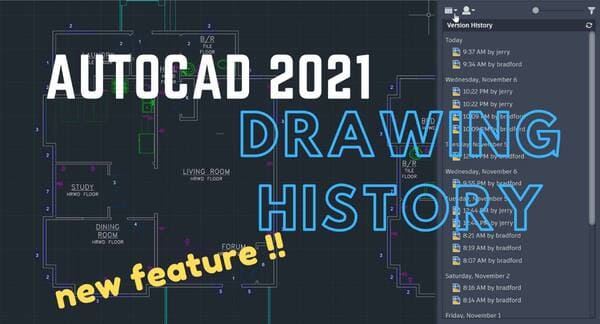
- Drawing History: Theo dõi và so sánh lịch sử các lần thay đổi bản vẽ để thấy rõ tiến trình thiết kế.
- Xref Compare: So sánh các thay đổi của tệp tham chiếu bên ngoài (Xref) trực tiếp trên cửa sổ làm việc mà không cần thoát ra.
- Tích hợp Google Drive: Mở và chỉnh sửa trực tiếp các tệp DWG lưu trên đám mây thông qua ứng dụng Web AutoCAD.
- Blocks Palette thông minh: Kết nối và chèn Block nhanh chóng từ thư viện Libraries mọi lúc mọi nơi.
- Hiệu năng đồ họa vượt trội: Tối ưu hóa bộ xử lý đa lõi giúp các thao tác Thu phóng (Zoom), Xoay (Orbit), Quét (Pan) trên mô hình 3D mượt mà hơn bao giờ hết.
Hướng dẫn cài đặt AutoCAD 2021 chi tiết
Để quá trình cài đặt không bị lỗi, bạn vui lòng thực hiện đúng các lưu ý sau:
- Tắt phần mềm diệt Virus và Windows Defender.
- Ngắt kết nối Internet/Wifi.
- Giải nén file bằng WinRAR hoặc 7-Zip.
Các bước cài đặt:
- Bước 1: Chạy file Setup và nhấn Install.
- Bước 2: Tại bảng điều khoản, chọn I Accept và nhấn Next.
- Bước 3: Nhấn Install và chờ quá trình cài đặt diễn ra trong vài phút.
- Bước 4: Sau khi hoàn tất, nhấn Finish (Lưu ý: KHÔNG khởi động phần mềm ngay lúc này).
Hướng dẫn kích hoạt bản quyền AutoCAD 2021
Sau khi cài đặt xong, hãy thực hiện các bước sau để kích hoạt vĩnh viễn:
- Bước 1: Vào thư mục giải nén, tìm đến folder Cr@ck và Copy file kích hoạt bên trong.
- Bước 2: Truy cập vào thư mục cài đặt phần mềm theo đường dẫn mặc định:
- C:\Program Files\Autodesk\AutoCAD 2021
- Bước 3: Paste (Dán) file vừa copy vào đây.
- Bước 4: Chọn Replace the file in the destination (Ghi đè file) và nhấn Continue để xác nhận quyền Admin.
- Bước 5: Khởi động AutoCAD 2021 và tận hưởng thành quả!
Lưu ý quan trọng: Tuyệt đối không được Update phần mềm sau khi đã kích hoạt để tránh bị mất bản quyền.
Với cấu hình mạnh mẽ và những tính năng hiện đại, AutoCAD 2021 chắc chắn là công cụ không thể thiếu cho công việc thiết kế chuyên nghiệp. Nếu gặp khó khăn trong quá trình cài đặt, hãy để lại bình luận để được hỗ trợ nhé!

